| Anchor | ||||
|---|---|---|---|---|
|
| Excerpt | ||
|---|---|---|
|
På denne side kan du finde teknisk information om WFS på Datafordeleren
.
Siden indeholder endvidere en guide til hvordan du henter en url i Dataoversigten samt vejledning i hvordan du bruger WFS tjenester i QGIS, MapInfo, ArcMap og ArcGIS Pro.
| Table of Contents |
|---|
Sideinformation
| Display Metadata | ||
|---|---|---|
|
| Info | ||
|---|---|---|
| ||
BEMÆRK På Datafordeleren er der ikke konfigureret timeout på webtjenester. |
Du kan hente en ticket ved at kalde denne service:
https://<endpoint>/system/getticket/1/custom?service=xxx&username=yyy&password=zzz
Tilføj owner, service, version og metode samt tjenestebrugerens brugernavn og adgangskode til url'en.
Kald url'en i din browser og du får returneret din ticket til den service, som du ønsker at kalde.
| Info | ||||
|---|---|---|---|---|
| ||||
Følgende skal tilføjes url'en for at hente en ticket xxx - skal erstattes med <path> (<owner>/<service>/<version>/<metode>) i url'en. |
Ticket skal erstatte brugernavn og adgangskode i url'en, når du kalder din tjeneste på følgende måde:
https://<endpoint>/<owner>/<service>/<version>/<metode>/<parameters>&ticket=ttt
| Info | ||||
|---|---|---|---|---|
| ||||
Følgende skal tilføjes url'en for at hente en tjeneste med ticket ttt - skal erstattes med med den ticket, som du har hentet ved at kalde Ticket Serveren. |
| icon | false |
|---|---|
| title | EKSEMPEL - OPSÆTNING AF TICKET TIL SKÆRMKORT |
For at hente en ticket for skærmkort benyttes følgende url:
Her bliver xxx erstattet med <path> (Dkskaermkort/topo_skaermkort_wmts/1.0.0/wmts) i url'en, yyy bliver erstattet med tjenestebrugerens brugernavn i url'en og zzz bliver erstattet med tjenestebrugeren adgangskode i url'en.
Eksempel på Ticket:
602a9a0954f44da0bbd40b6fc2f2f7fc
Eksempel på url til Skærmkort med ticket:
https://services.datafordeler.dk/Dkskaermkort/topo_skaermkort_wmts/1.0.0/wmts?service=WMTS&version=1.0.0&request=GetCapabilities&ticket=tttGå ind på www.datafordeler.dk
Vælg DATAOVERSIGT i den øverste bjælke
Scroll ned og vælg WFS under SERVICE i venstre side.
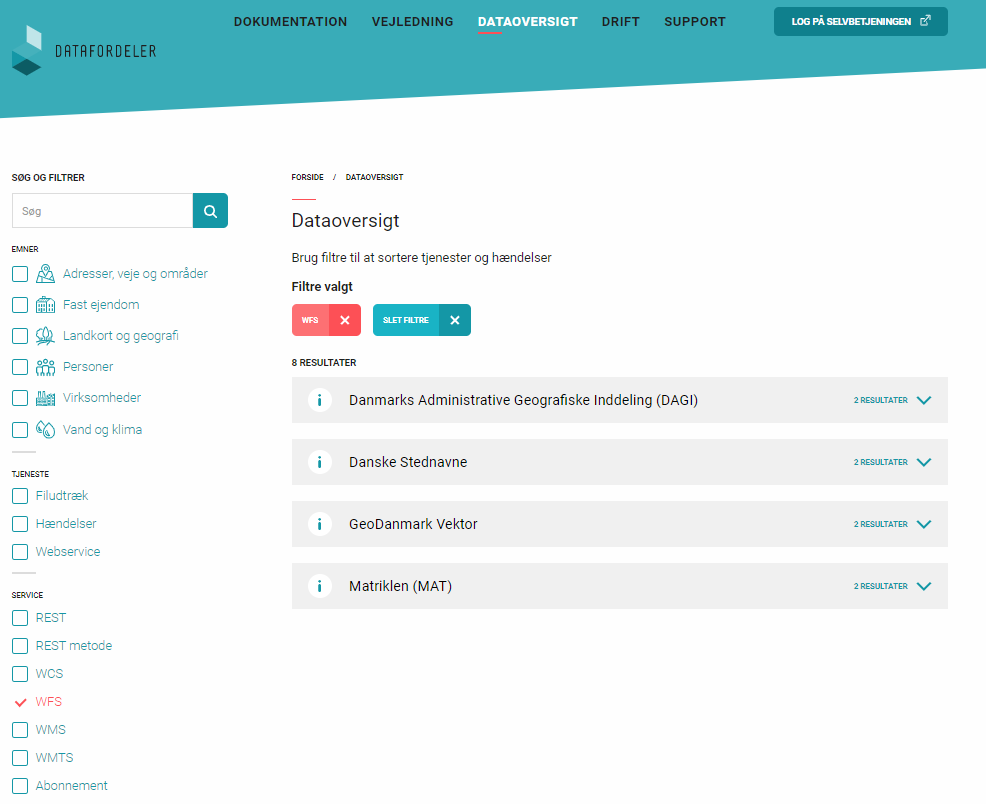
Vælg et register - her er valgt GeoDanmark Vektor
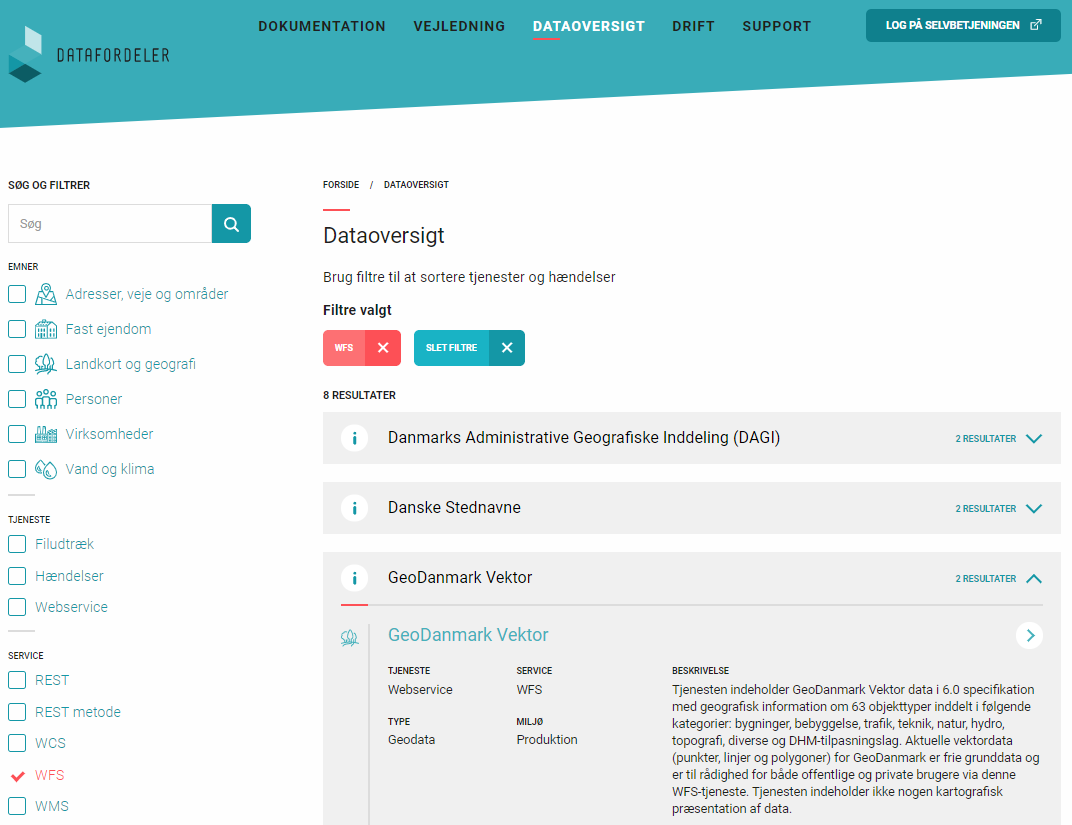
Vælg en tjeneste - her er valgt GeoDanmark Vektor
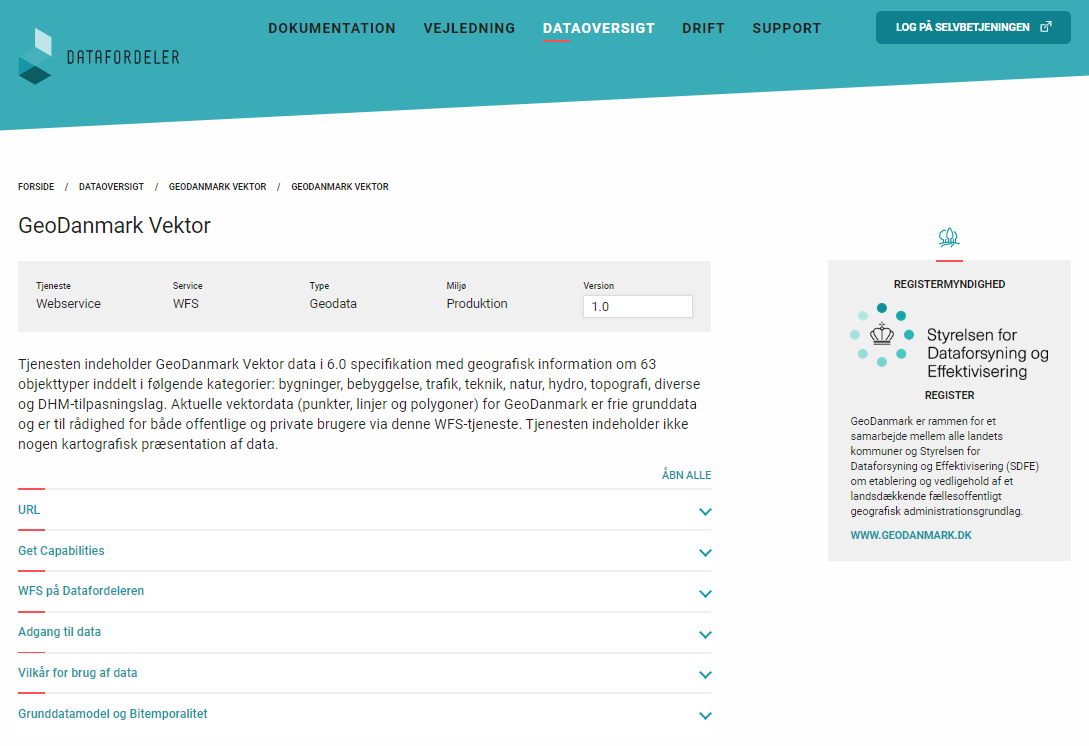

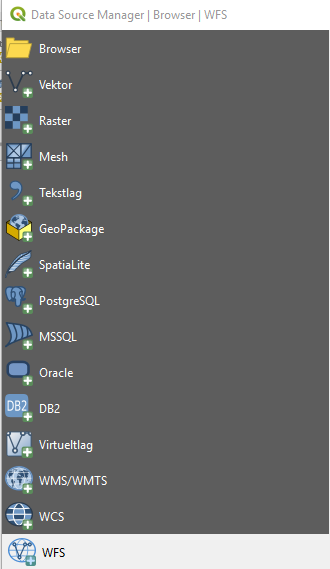
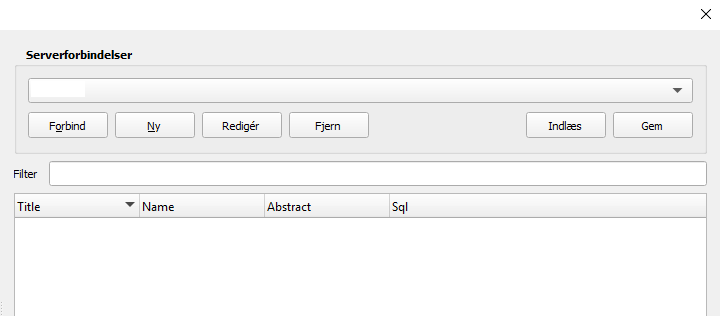
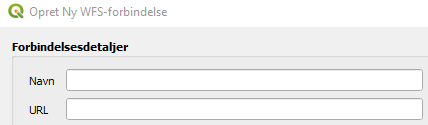
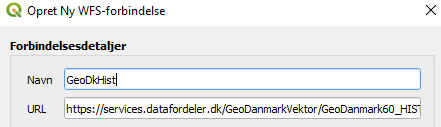
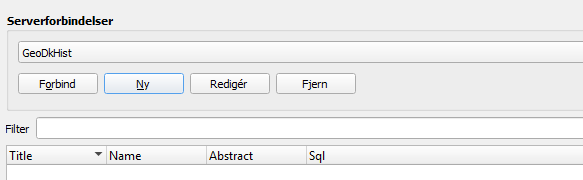
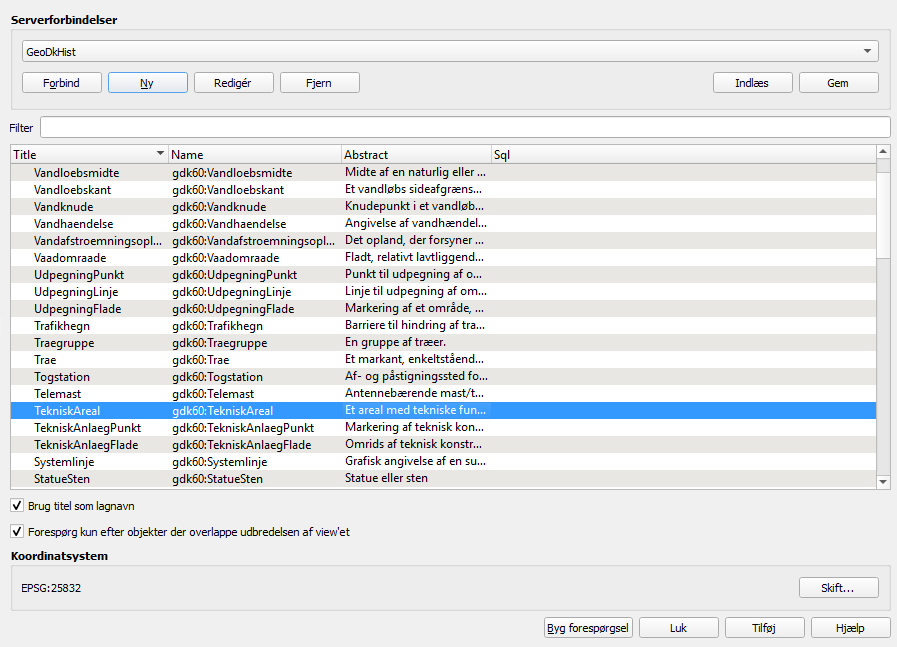
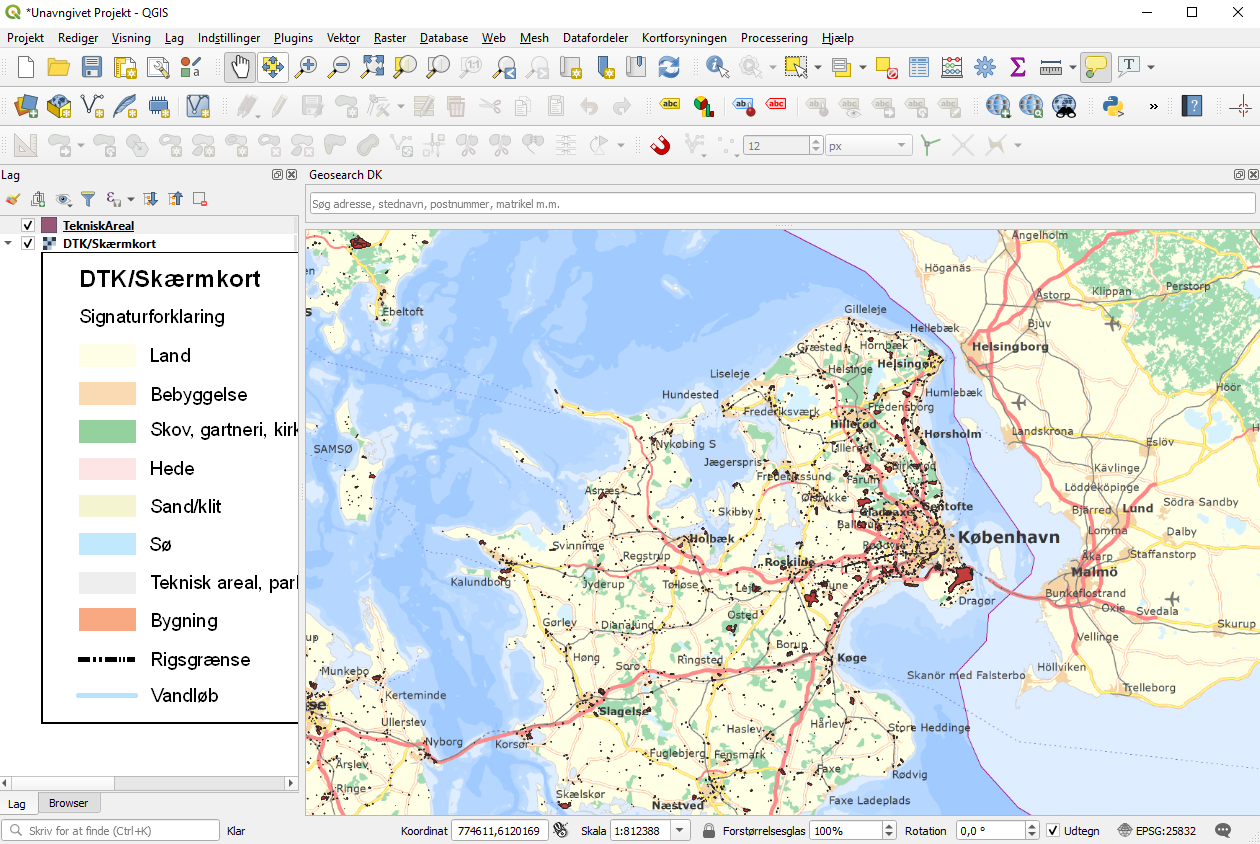
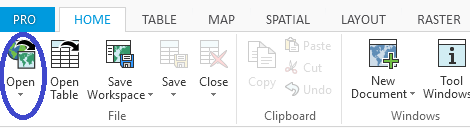
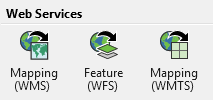
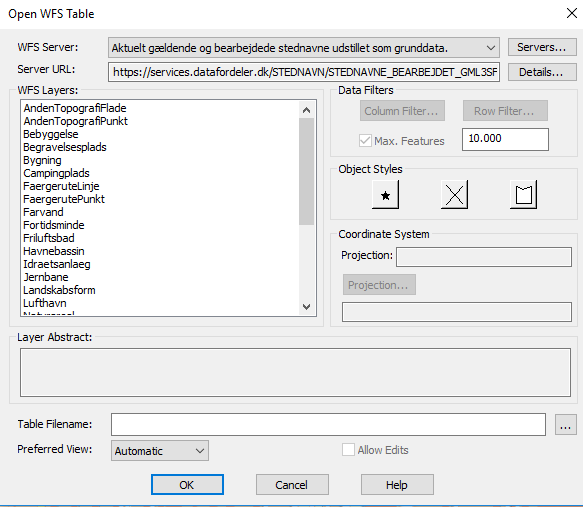
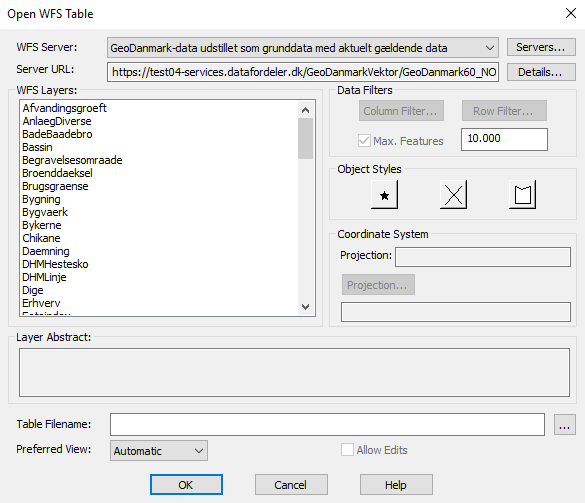

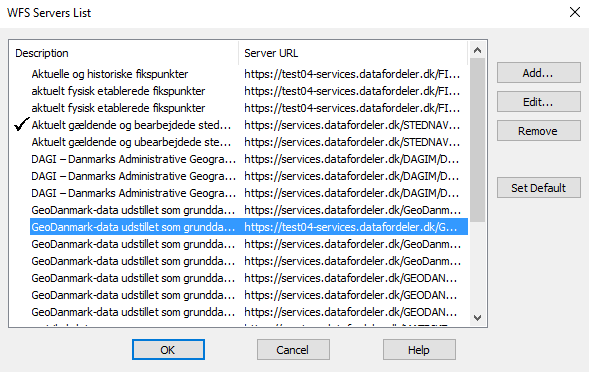
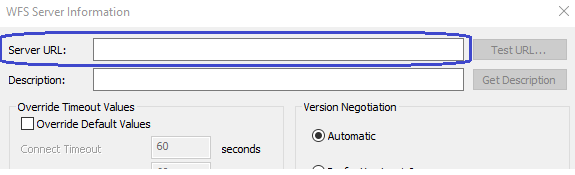
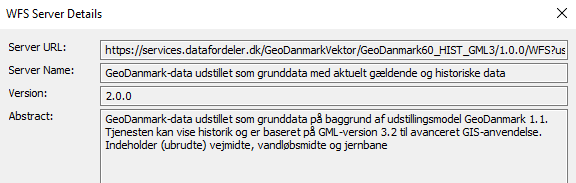

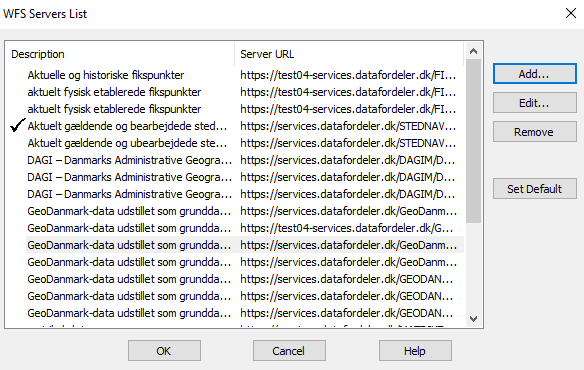
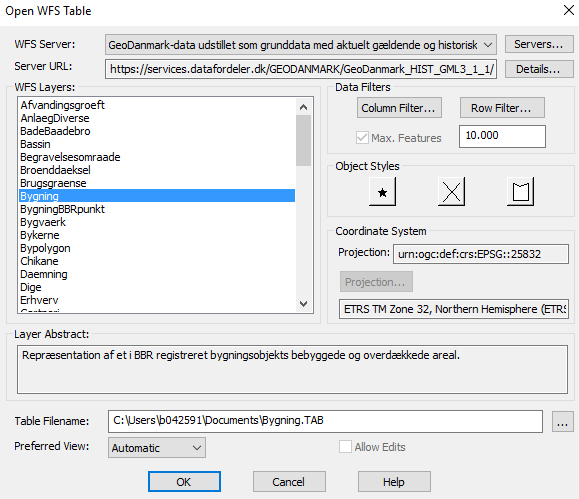
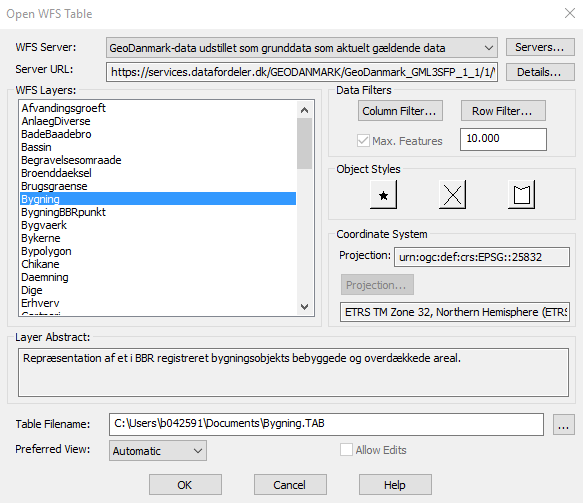

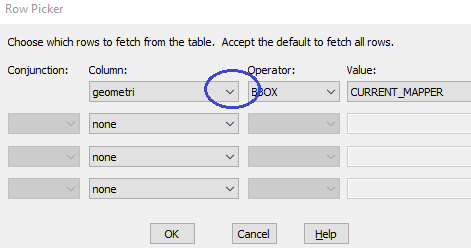

Vejledningen tager udgangspunkt i WFS GeoDanmark Vektor datasættet.
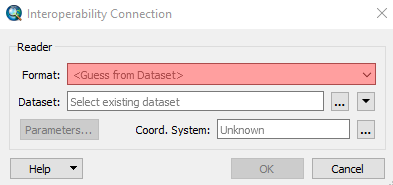
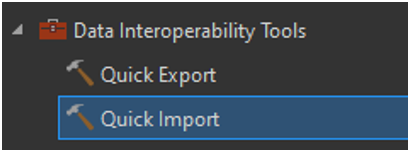
1. Fremsøg Quick import i toolboxen
| Info |
|---|
Disclaimer: For at bruge ArcGIS Pro Quick Import, og dermed denne vejledning er det en forudsætning at man har licens til pakken ’Data Interoperability extension’ samt at denne er installeret. |
2. Tryk på Input Dataset
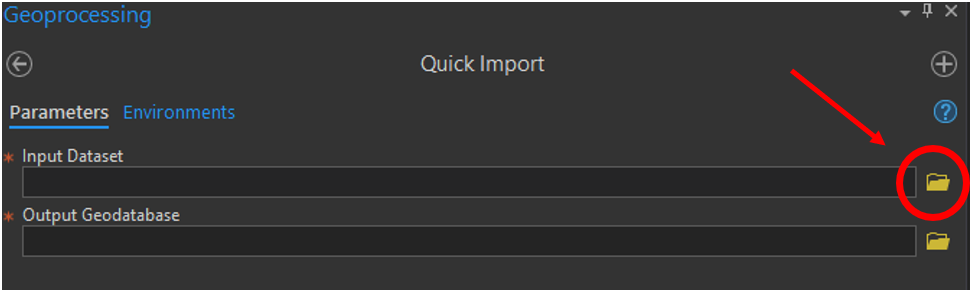
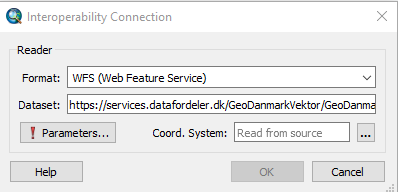
3. Vælg det ønskede format på dataforbindelsen, WFS findes under ’more formats’.
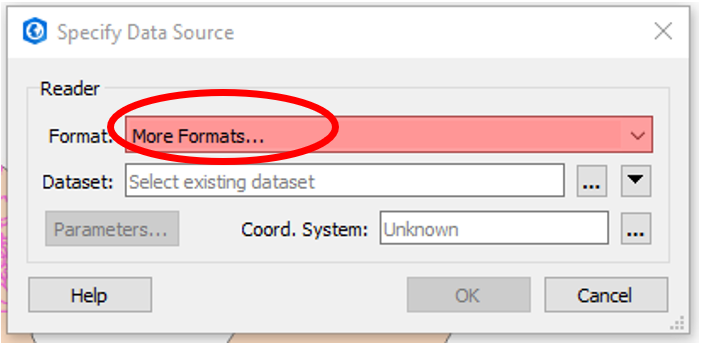
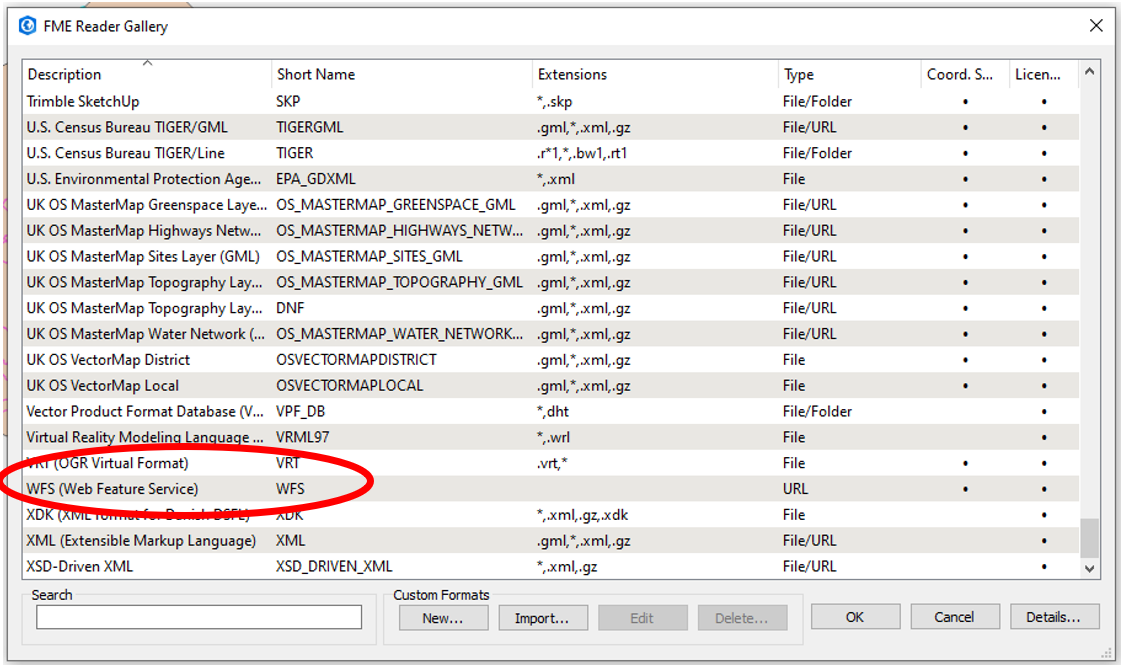
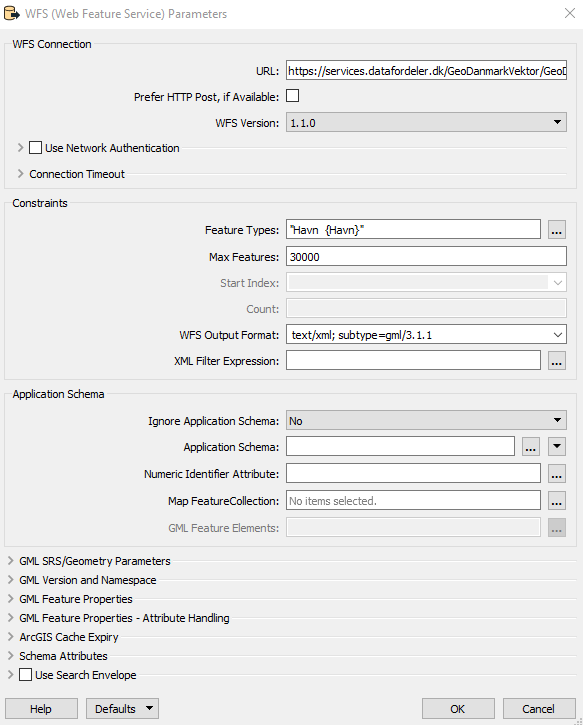
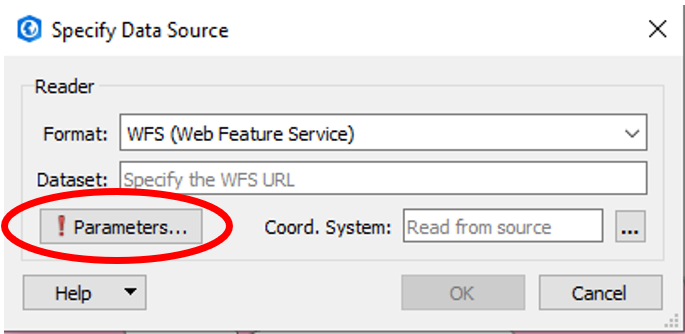
4. Tryk herefter på ’parameters’
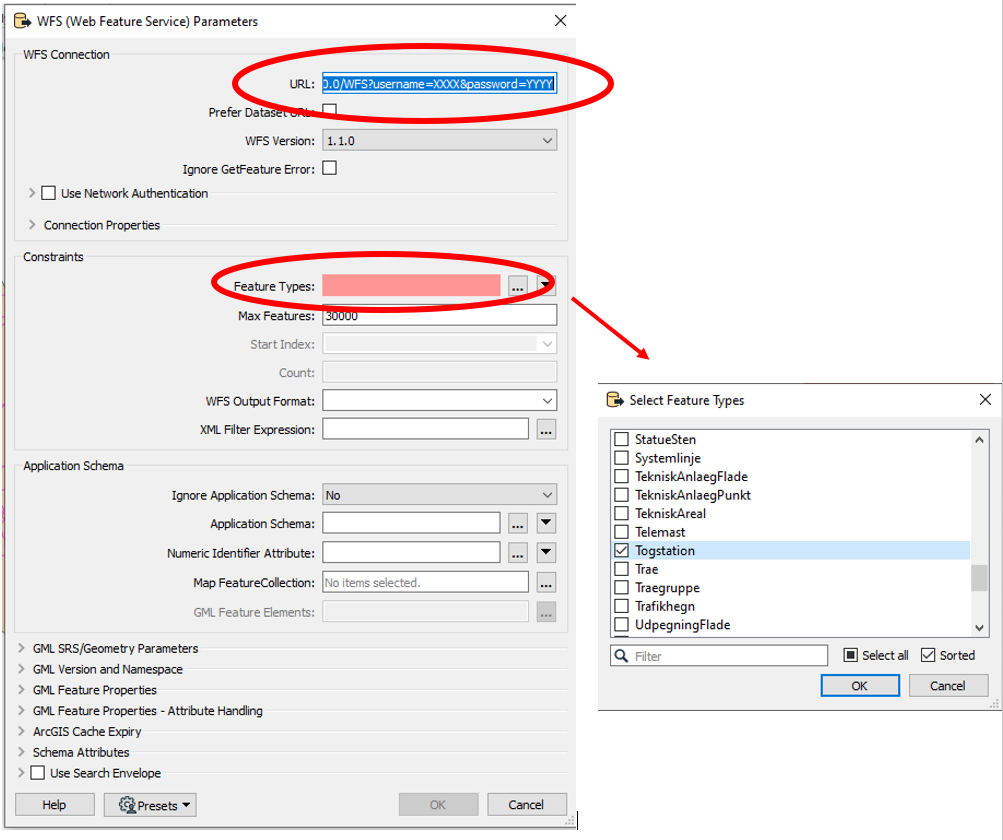
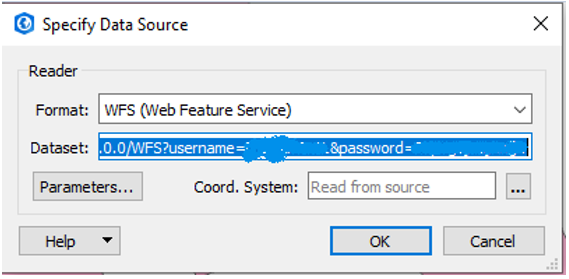
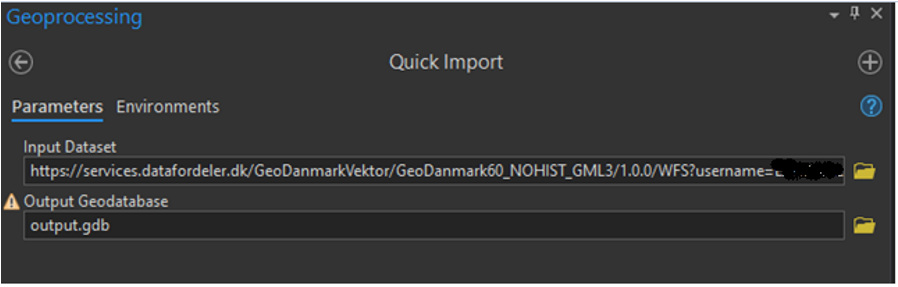
7. Dialogboksen fra punkt 2, har nu et specificeret Input Datasæt. Før værktøjet kan køres, skal der vælges den lokale Output Geodatabase, data ønskes læst ned i. Kør værktøjet ved at trykke Run.
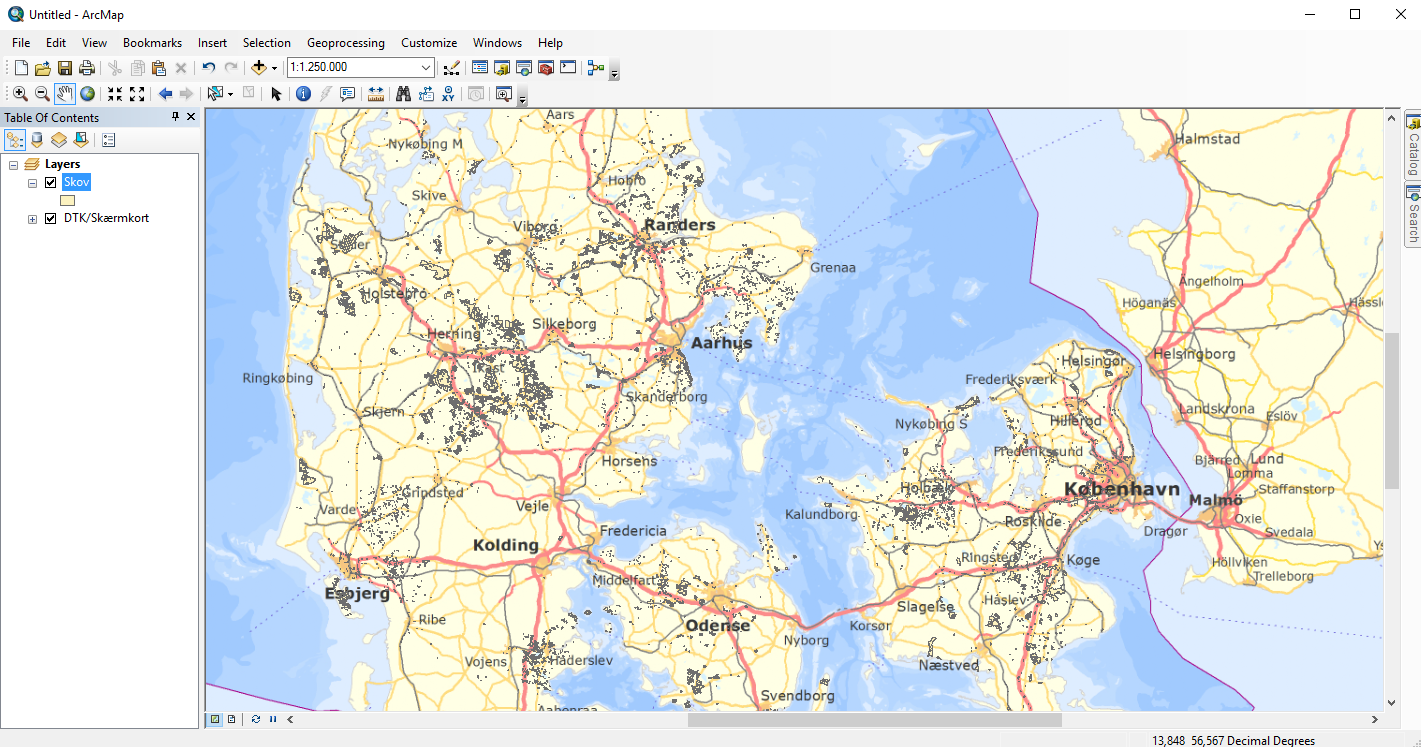
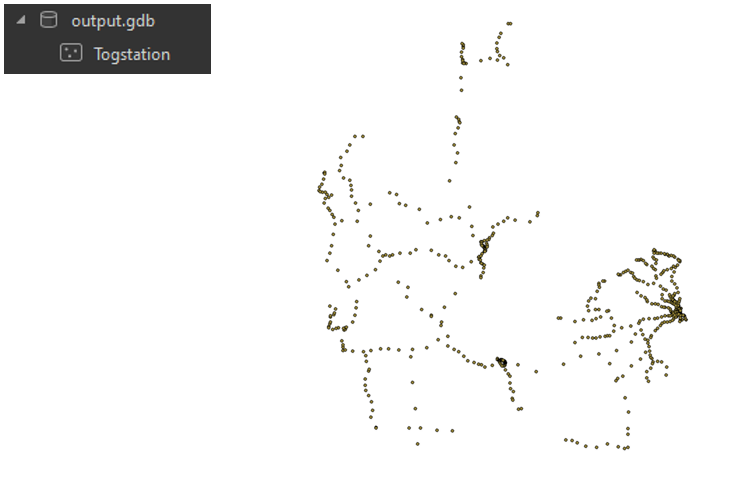
8. Den valgte featureklasse er nu læst ned i den lokale Geodatabase, og vist herunder.
ArcGis Pro 2.4
Denne klient virker fint med WMS og WMTS. Dog kan vi pt. ikke anbefale den til vores WFS-tjenester.