Denne vejledning er udarbejdet med henblik på anvendelse af WMS data fra SDFE i ArcMap
Ønskes yderligere hjælp så kontakt support@sdfe.dk
Vejledning i brug af WMS:natur_friluftkort fra Kortforsyningen i ArcMap
Udarbejdet april 2020.
Denne vejledning er udarbejdet med henblik på anvendelse af WMS data fra SDFE i ArcMap
Ønskes yderligere hjælp så kontakt support@sdfe.dk
------o------
Start med at gå til Kortforsyningens webtjenesteliste
https://www.kortforsyningen.dk/indhold/webservice-liste
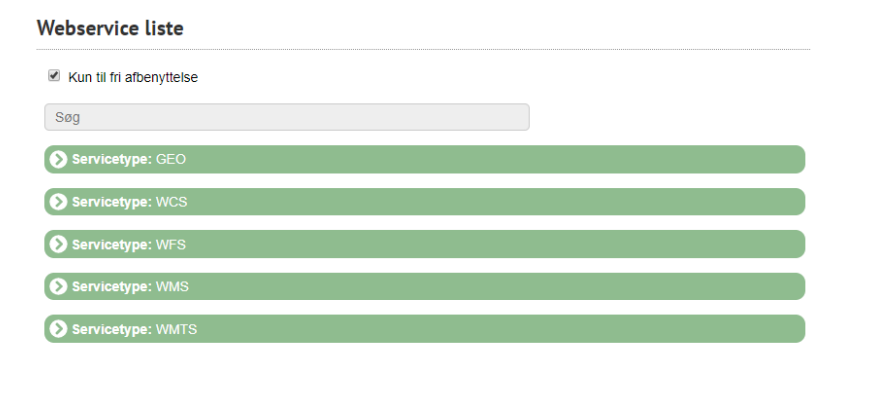
- Klik på WMS
- Vælg derefter den tjeneste som du ønsker at lave en forespørgsels URL til.
- I dette eksempel vælges WMS:natur_friluftskort
Klik på tjenestenavnet, så folder en liste sig ud:
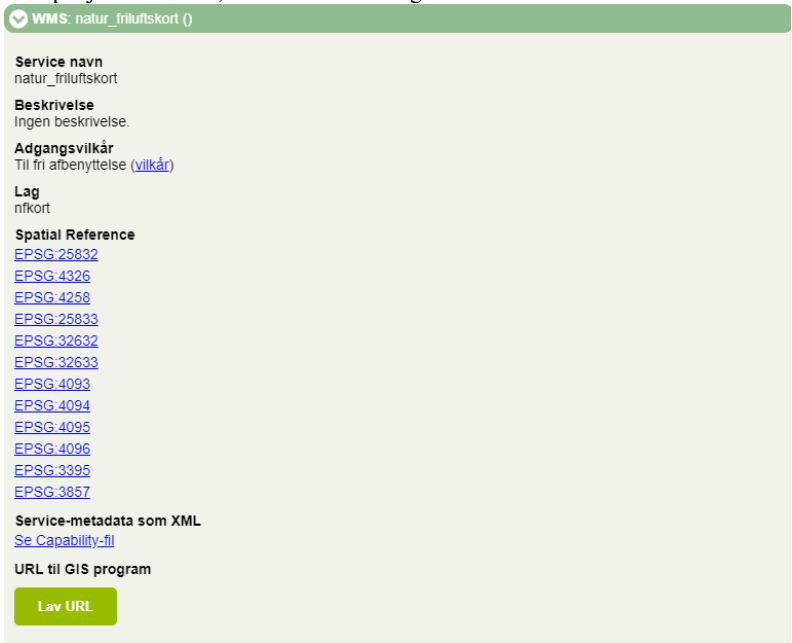
Under hver tjeneste er der lavet en beskrivelse af data - hvilke lag tjenesten tilbyder- hvilket
koordinatsystem, EPSG osv
Her er det også muligt at lave en forespørgsels URL
- Klik på linket Lav URL
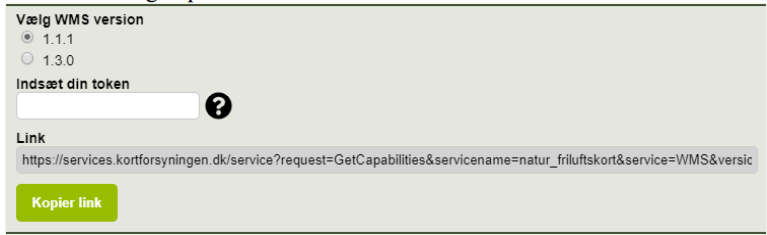
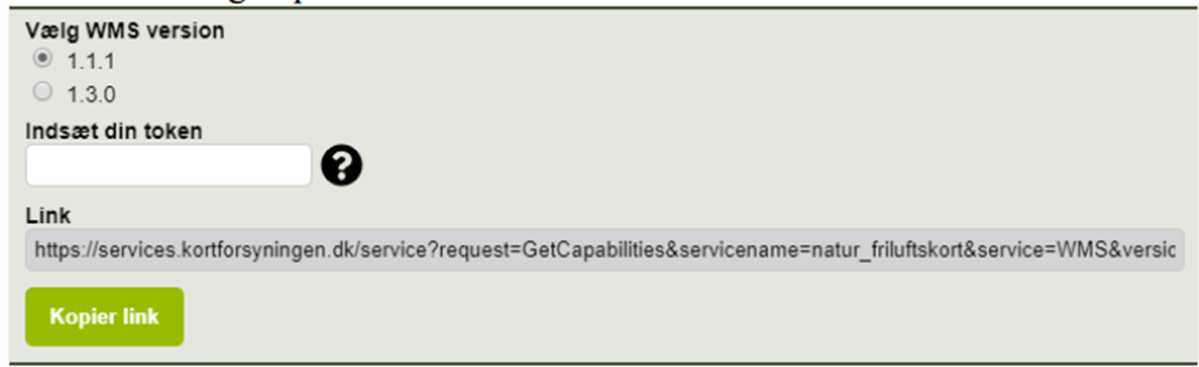
- Indsæt token og kopier link
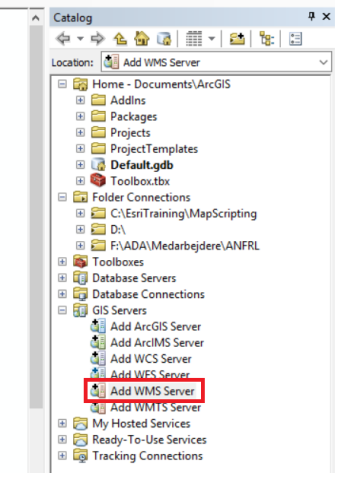
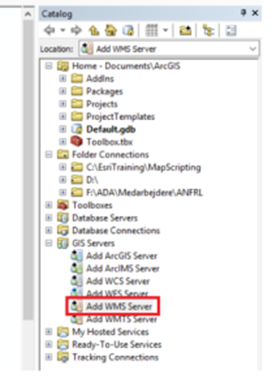
- Åbn ArcMap og vælg Add WMS Server under GIS Servers i Catalog.
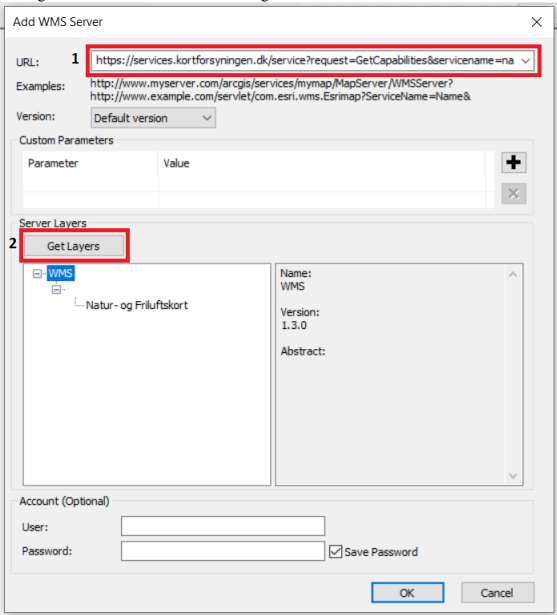
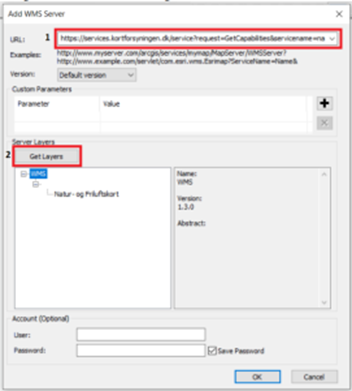
- Kopier linket ind i URL rød boks (1) og tryk Get Layers rød boks (2) for at få oversigt over
kortlagene i WMS-filen. Fuldfør handling med OK.
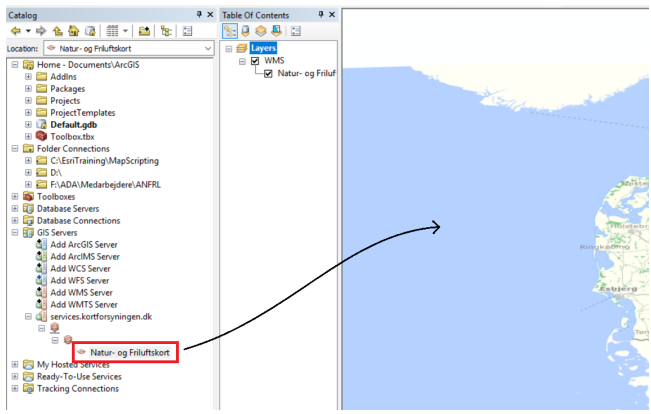
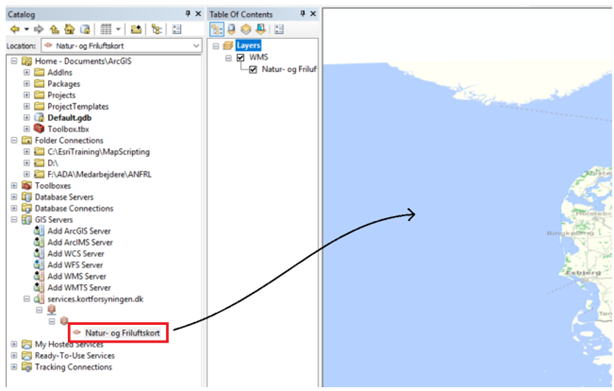
- Under Gis server træk kortet ind i kortvinduet.
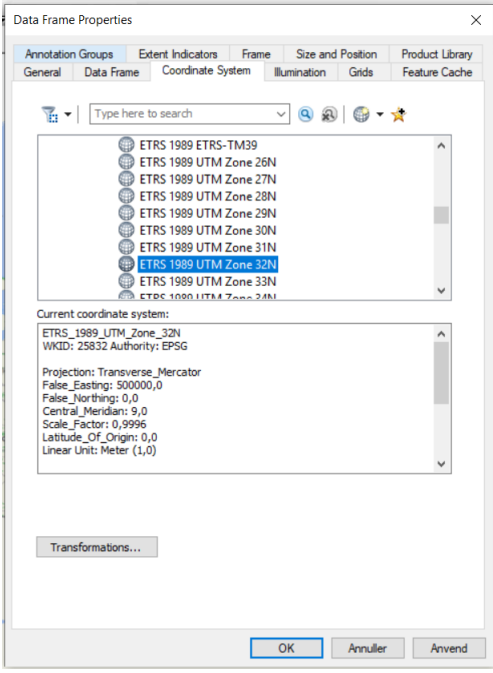
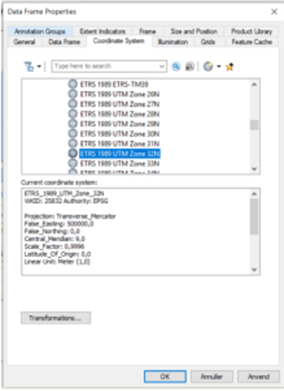
- Kortet ligger i en forkert projektion, så højreklik på Layers og vælg Properties Coordinate
System. - Brug søgefeltet eller mapperne til at navigere frem til ønsket koordinatsystem.
- Projected Coordinate Systems – UTM – Europa – ETRS 1989 UTM Zone 32N.
- Fuldfør handling med OK. Godtag en eventuel warning-besked.
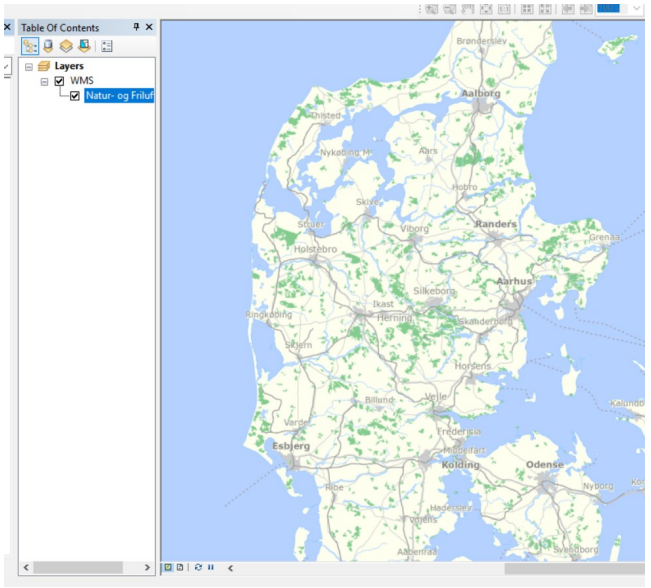
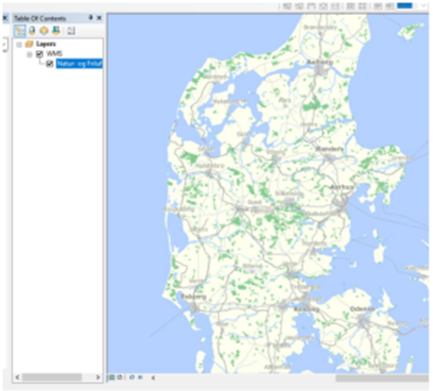
- Nu kommer der et kort frem i ETRS89 UTM Zone 32N
Samme fremgangsmåde bruges til at hente flere WMS tjenester ind dit projekt
Udarbejdet april 2020.
Vejledning i brug af WMS:natur_friluftkort fra Kortforsyningen i ArcMap
Udarbejdet april 2020.
Denne vejledning er udarbejdet med henblik på anvendelse af WMS data fra SDFE i ArcMap
Ønskes yderligere hjælp så kontakt support@sdfe.dk
------o------
Start med at gå til Kortforsyningens webtjenesteliste
https://www.kortforsyningen.dk/indhold/webservice-liste
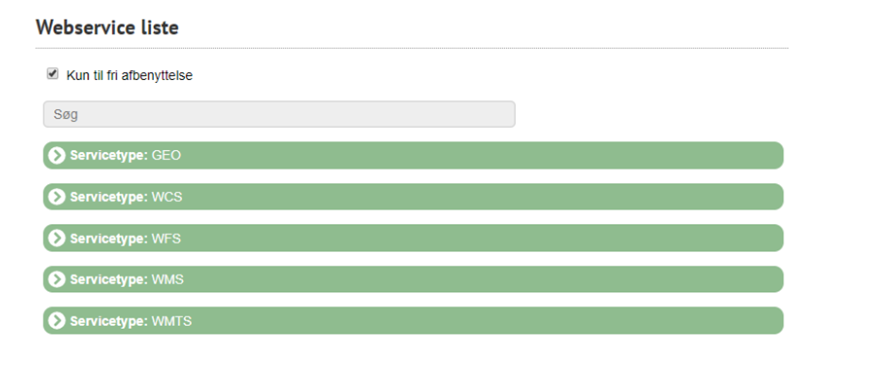
- Klik på WMS
- Vælg derefter den tjeneste som du ønsker at lave en forespørgsels URL til.
- I dette eksempel vælges WMS:natur_friluftskort
Klik på tjenestenavnet, så folder en liste sig ud:
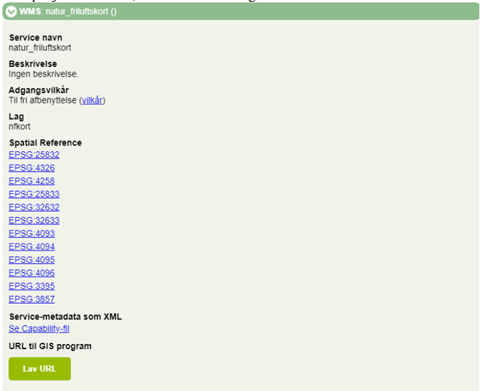
Under hver tjeneste er der lavet en beskrivelse af data - hvilke lag tjenesten tilbyder- hvilket
koordinatsystem, EPSG osv.
- Her er det også muligt at lave en forespørgsels URL
- Klik på linket Lav URL
- Indsæt token og kopier link
- Åbn ArcMap og vælg Add WMS Server under GIS Servers i Catalog.
- Kopier linket ind i URL rød boks (1) og tryk Get Layers rød boks (2) for at få oversigt over
kortlagene i WMS-filen. - Fuldfør handling med OK.
- Under Gis server træk kortet ind i kortvinduet.
- Kortet ligger i en forkert projektion, så højreklik på Layers og vælg Properties à Coordinate
System. - Brug søgefeltet eller mapperne til at navigere frem til ønsket koordinatsystem. Projected
Coordinate Systems – UTM – Europa – ETRS 1989 UTM Zone 32N. - Fuldfør handling med OK. Godtag en eventuel warning-besked.
- Nu kommer der et kort frem i ETRS89 UTM Zone 32N
Samme fremgangsmåde bruges til at hente flere WMS tjenester ind dit projekt