Du kan indlæse GeoFA WFS i ArcGIS pro, eller hvis du stadigvæk er bruger af ArcMAP.
med WFS'en kan du se alle data.
Tilføj WFS i ArcGIS pro
Tilføj server conneciton
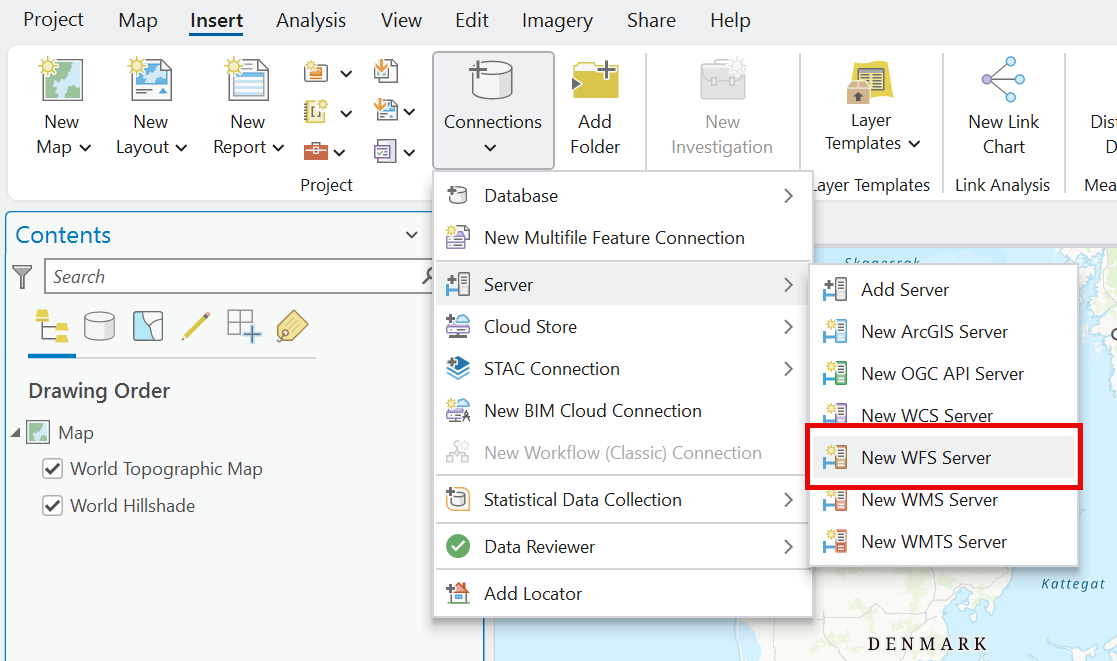
For at tilføje GeoFA WFS i ArcGIS pro, skal du under 'Insert' klikke på 'connections' og derefter 'Server'. Under 'Server' kan du klikke på 'New WFS Server'
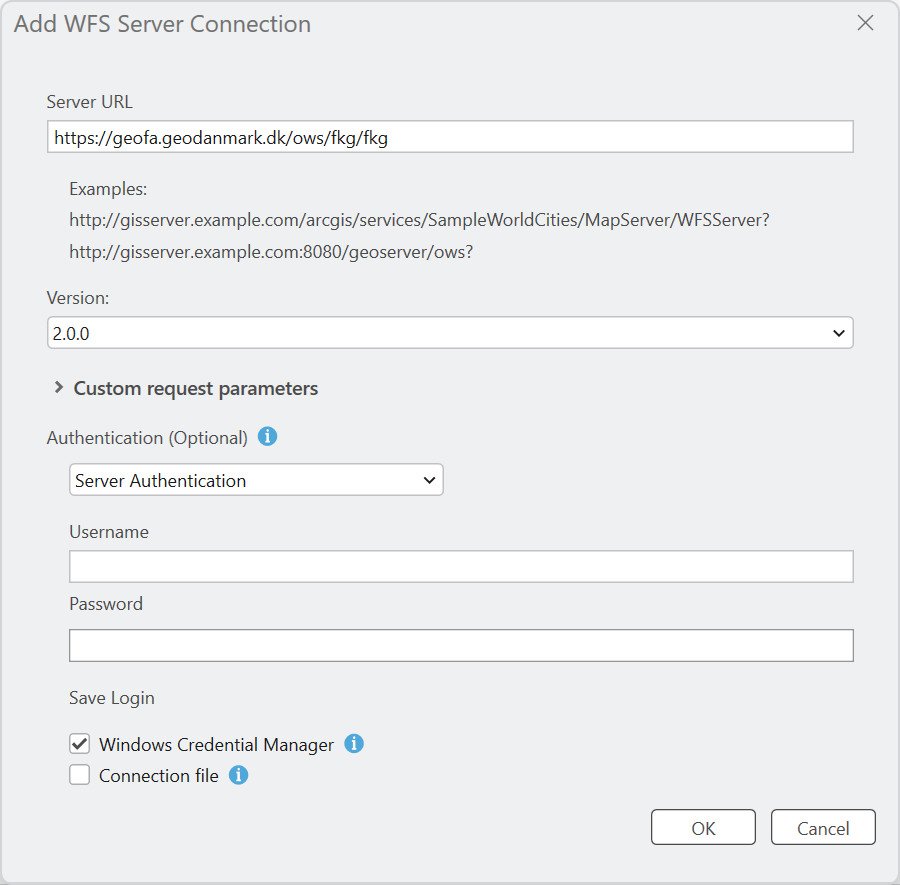
Under 'Server URL, indsætter du URL til GeoFA som du finder på oversiden: WFS
Husk at sætte 'Version' til 2.0.0
Til sidst klikker du på 'OK'
Derefter kan du tilføje det ønskede lag via 'Catalog' (hvis du har fået lukket Catalog vinduet, kan du genfinde det under 'View')
Tilføj det ønskede lag fra Catalog.
Under fanen 'Servers' i Catalog fanen, kan du nu åbne for 'WFS on geofa.geodanmark.dk.wfs', ved at klikke på den lille pil ud fra symbolet 
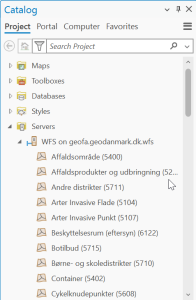
Herefter vises alle GeoFA temaerne i en liste. Vær obs på at temaer vises i alfabetisk rækkefølge.
Det valgte tema kan derefter trækkes ind på kortet, og vil blive vist i ens 'content' fane til venstre, samt på kortet.
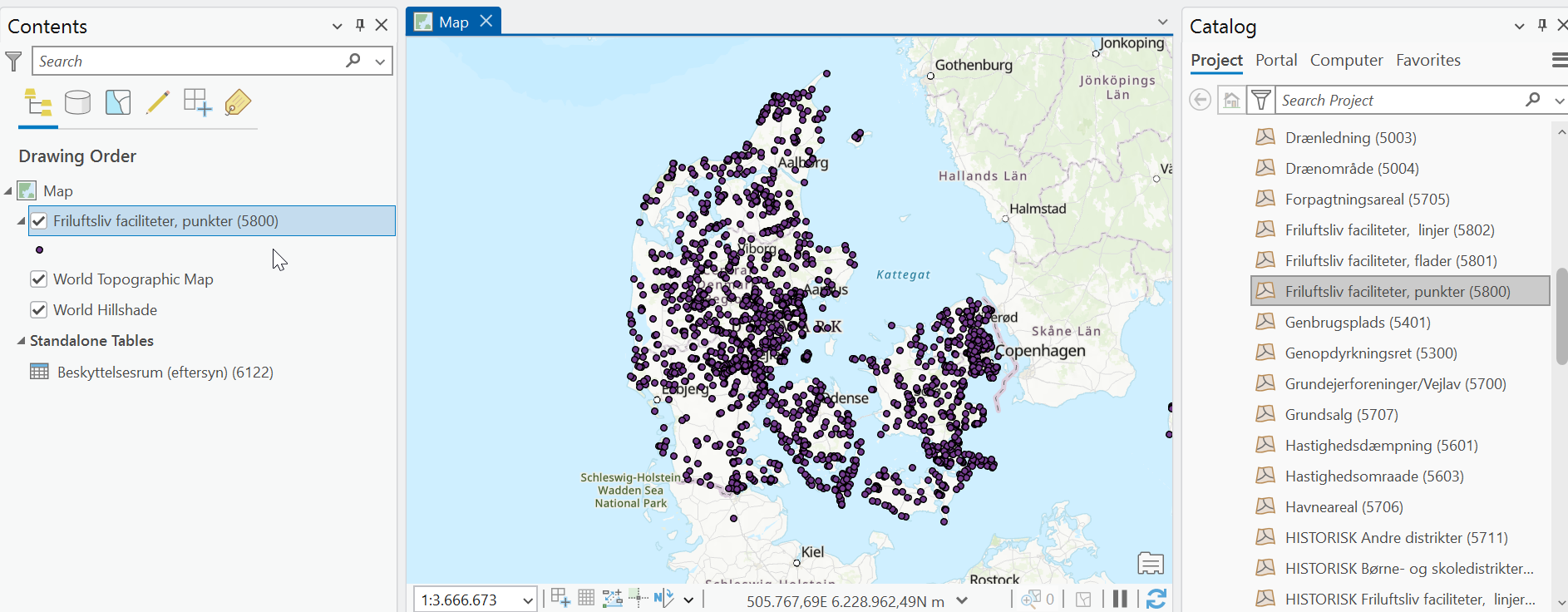
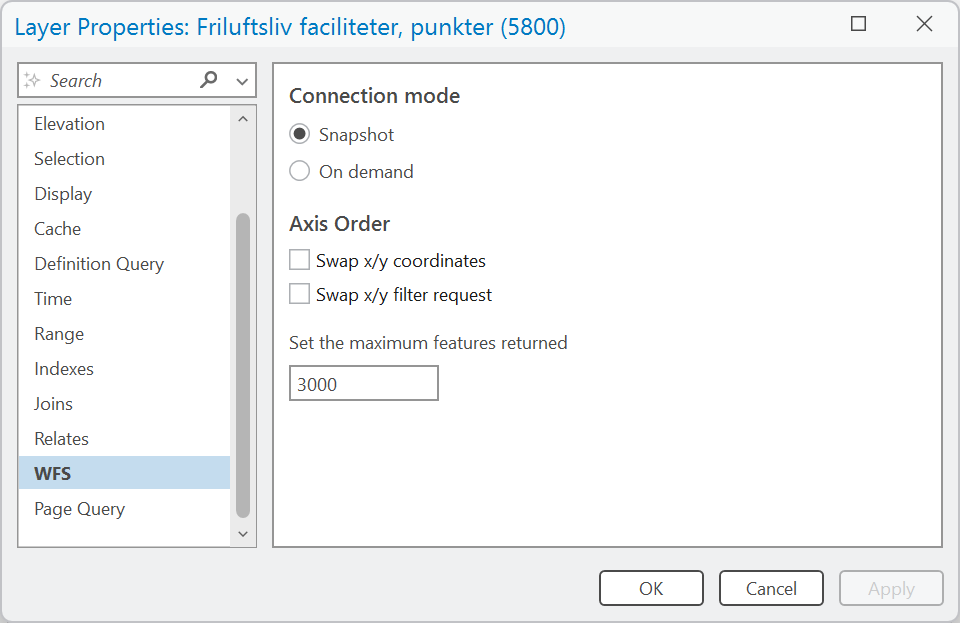
OBS: ArcGIS pro, er default sat til maximalt at kunne vise op til 3000 features pr. WFS lag der læses ind. Denne grænse kan med fordel ændres, særligt for fx friluftsdata hvor der er mange datapunkter.
For at sikre at alle faciliteter punkt indlæses, bør man derfor hæve maksimum feature antal. Dette gøres under 'Properties' for laget sæt det fx til 30.000, og klik derefter på OK. .
Tilføj WFS i ArcMap
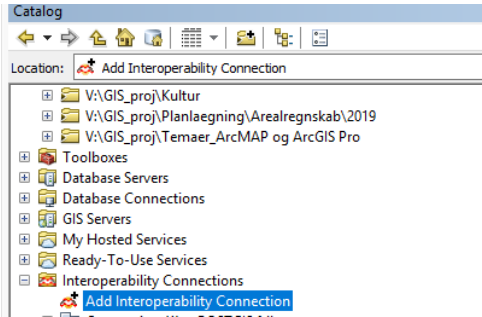
Tilføj WFS Interoperability Connection I ArcCatalog
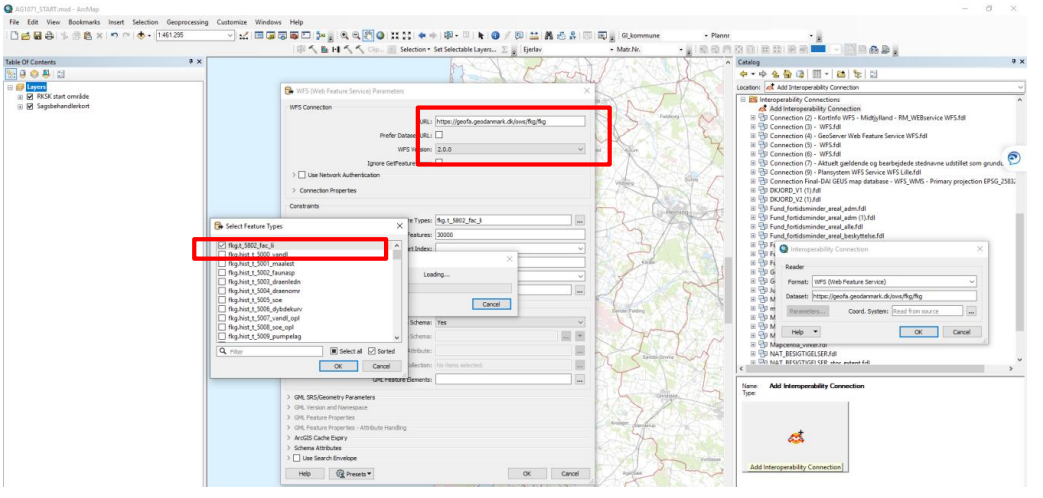
Vælg WFS version og det ønskede lag (Feature Types)
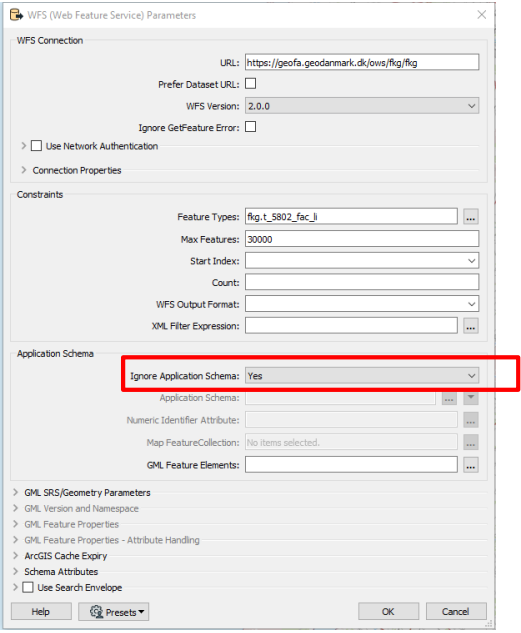
Skal der eksporteres data fra denne connection – vælg da at se bort fra ”Application Scheme” – ellers kan
der mistes data.
Så kan der eksporteres til et lag i en File Geodatabase.